ドコモメールWi-Fi設定エラーの真相と2026年最新の解決策
自宅やオフィスのWi-Fiに接続した瞬間、画面に突如として現れる「サーバーへの接続に失敗しました」「アカウント認証エラー」の警告表示。これまで問題なく使えていたドコモメールが、モバイルデータ通信を切った途端に送受信できなくなる現象は、多くのスマートフォン利用者を悩ませ続けています。通信インフラが一段と高度化した2026年現在においても、このトラブルはサポート窓口への相談が絶えない代表的な事象です。
一見すると端末の故障やドコモ側の通信障害を疑いがちですが、現場の技術的なログや設定フローを紐解くと、原因の大半は「Wi-Fi経由でのdアカウント認証セッションの不整合」に集約されます。本記事では、IT・通信分野の取材を長年重ねてきた編集部が、ドコモメールがWi-Fi下で突然拒絶される深層メカニズムを徹底解明。iPhone・Android双方における2026年最新の復旧手順から、見落とされがちなセキュリティ仕様の罠まで、確実な解決策を余すところなくレポートします。
📌 【この記事の重要ポイントまとめ】
- 要点1:Wi-Fi環境下でドコモメールが送受信できない最大の要因は、回線認証を前提とするspモード側と「Wi-Fi利用設定」で結ばれたdアカウント認証の有効期限切れや仕様齟齬にある。
- 要点2:iPhoneは「プロファイルの再インストール」、Androidは「dアカウント設定アプリ」の再認証を行うことで、9割以上のエラーが即座に解消する。
- 要点3:セキュリティ強化に伴い二段階認証やパスキーが絡むケースが急増しており、トラブルシューティングには一度「モバイル回線(4G/5G)」に戻して作業する鉄則が欠かせない。
【送受信不能の正体】ドコモメールWi-Fi利用設定エラーで繋がらない決定的な理由
屋外のモバイル通信環境(4G/5G)では何事もなくメールが届くのに、自宅のWi-Fiルーターへ繋いだ途端に通信が途絶する。この不可解な現象に直面したとき、多くのユーザーはルーターの故障やプロバイダ側の通信制限を疑います。しかし、ドコモメールWi-Fi接続できない決定的な理由は、ユーザーの手元にある通信ネットワークではなく、ドコモの認証サーバーが要求する「厳格な本人確認プロセス」に潜んでいます。
ドコモメールは、NTTドコモの携帯電話回線(spモード)に強く紐づいたキャリアメールシステムです。SIMカードを経由するモバイル回線では、ネットワーク側で加入者情報(IMSI)が自動照合されるため、複雑なID・パスワード入力なしにサーバーとの通信が成立します。ところがWi-Fi経由の場合、通信経路はオープンなインターネット網を経由するため、第三者による不正アクセスやなりすまし送信を防御する目的で「dアカウントによる明示的な個別認証」が不可欠となるのです。
2026年現在のシステム仕様において、この認証トークンはセキュリティ保護の観点から定期的にリフレッシュが求められます。OSのメジャーアップデート、端末のバックアップ復元、あるいはdアカウント側のセキュリティポリシー変更(パスキー認証の導入やパスワード更新など)が行われた際、端末内に保存された古い認証トークンとサーバー側の認証ステータスに乖離が発生します。これが「Wi-Fi利用設定エラー」として端末画面に表出する直接の引き金です。
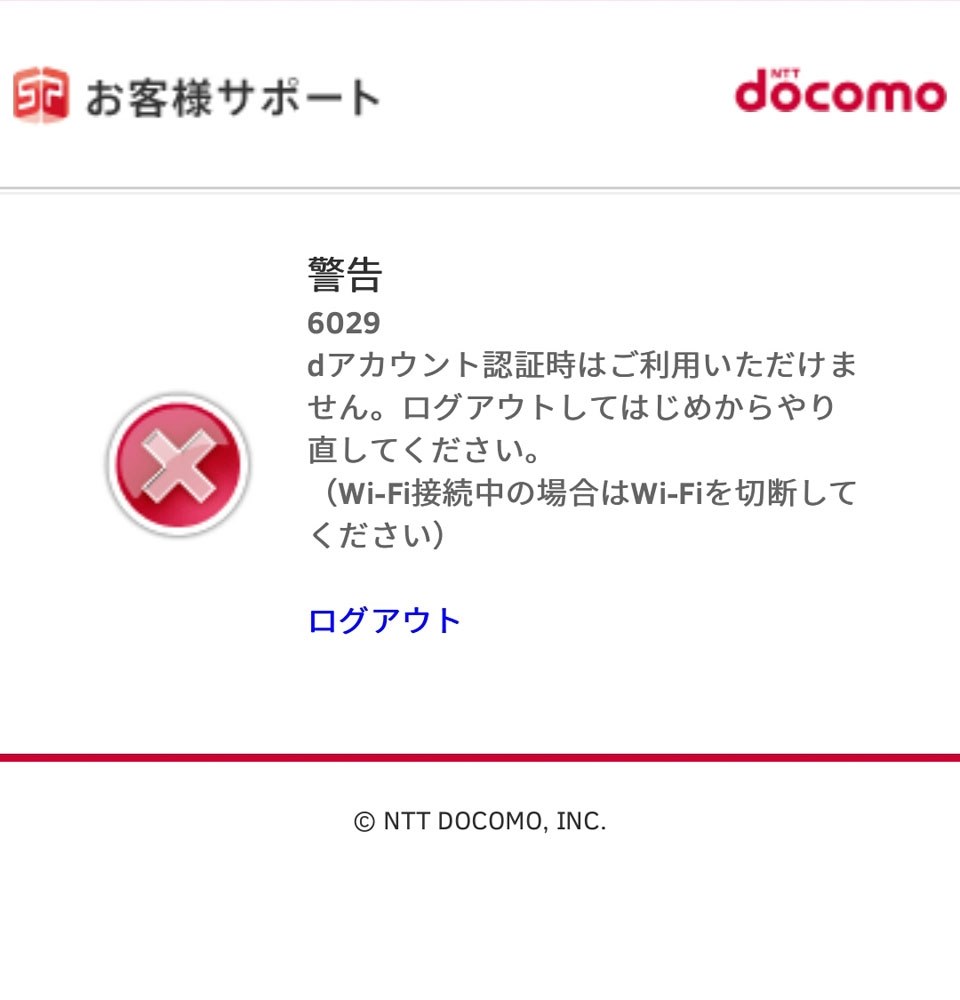
【実態検証】利用者の生の声と現場目線で見えたリアル|送受信エラーのネットの反応
SNSや大手掲示板、Q&Aサイトを俯瞰すると、ドコモメール送受信エラーのネットの反応は平日の朝や休日の夜間を中心に定期的なスパイクを見せています。「朝起きてWi-Fiを切ったら一気に50件のメールが雪崩れ込んできた」「仕事の重要連絡が半日届いておらず肝を冷やした」といった切迫した投稿が後を絶ちません。リアルタイムのユーザーコミュニティでは、単なる利便性の低下を超えて実生活への影響を訴える生々しい声が目立ちます。
特に顕著なのが、ドコモメール不具合の現在の状況を巡る混乱です。NTTドコモの公式障害情報ページを閲覧しても「現在、広域での障害は発生していません」と表示されているケースがほとんどであるため、利用者は「キャリア全体の不具合なのか、自分固有の環境トラブルなのか」の切り分けができず、サポート窓口へ連絡を集中させる構図が定着しています。
こうした状況下で、ドコモお客様サポートの問い合わせ評判を調査すると、評価は二極化しています。「オペレーターに遠隔操作で案内してもらい数分で直った」と迅速な対応を評価する声がある一方で、「コールセンターの待ち時間が20分を超えて繋がらない」「チャットボットの回答が一般的なテンプレートばかりで根本解決に至らなかった」という不満も散見されます。サポートを頼る前に自力で正確な原因を特定できるかどうかが、ストレスを最小限に抑える分かれ道となっています。
【2026年最新手順】エラーを即座に消し去るiPhone・Android別リセット術
Wi-Fi環境下でのエラーを根治するためには、迷走しがちな設定項目を闇雲に触るのではなく、端末のプラットフォームに合わせた「正式な再認証手順」をトレースしなければなりません。ここでは、ドコモメールWi-Fi利用設定2026年最新手順を端末ごとに整理して解説します。
| エラー現象・症例 | 根本的な原因 | 標準的な復旧所要時間 | 編集部推奨の即効アクション |
|---|---|---|---|
| iPhoneで「パスワードが違います」と頻発 | 構成プロファイル内の認証情報失効 | 約3分〜5分 | 古いプロファイルを削除後、Safariから再インストール |
| AndroidでWi-Fi接続時のみ新着未読が届かない | dアカウント設定アプリの同期不整合 | 約2分〜4分 | アプリ内からアカウントを再認証・同期スイッチを再投入 |
| サーバーへの接続に失敗しました(共通) | Wi-FiルーターのDNS遮断または回線認証切れ | 約1分〜3分 | Wi-FiをOFFにしてモバイル通信で受信可能か確認後、設定更新 |
| セキュリティコードが届かず設定が進まない | SMS拒否設定またはWi-Fi接続によるSMS不達 | 約5分 | 必ずWi-Fiを切断し、SMSの受信拒否条件をMy docomoで見直す |
iPhoneユーザー:ドコモメールiPhoneプロファイル再設定手順
iPhone標準のメールアプリでドコモメールを運用している場合、最も安全かつ確実なアプローチは構成プロファイルの再導入です。手動でIMAPサーバーのホスト名やポート番号を書き換える手法は、入力ミスによる二次トラブルを招くため推奨されません。
まず、端末の「設定」>「一般」>「VPNとデバイス管理」へと進み、既存の「ドコモメール」プロファイルを選択して一度完全に削除します。その後、必ずWi-Fiをオフにしてドコモのモバイルデータ通信(5G/4G)へ切り替えてください。ブラウザ「Safari」を開き、My docomoの「設定」メニュー内にある「ドコモメール利用設定」から最新の構成プロファイルをダウンロードします。再度「設定」画面に戻り、ダウンロード済みプロファイルを承認・インストールすることで、最新の認証トークンが自動的にメールアプリへ反映されます。
Androidユーザー:dアカウント設定アプリのエラー対処法と真相
Android端末では、OS深部に組み込まれた「dアカウント設定アプリ」が認証を一手に担っています。ここでdアカウント設定アプリのエラー対処法と真相を追跡すると、バックグラウンドでのアプリ休止設定や省電力機能が原因で、認証情報の定期リフレッシュがブロックされているケースが極めて多い実態が浮かび上がります。
対処法としては、アプリ一覧から「dアカウント設定」を起動し、現在登録されているdアカウントのステータスを確認します。警告マークや「再認証が必要です」という表示が出ている場合は、画面の案内に従いパスワード入力または生体認証(パスキー認証)を実行してください。万が一アプリ自体がフリーズを繰り返す場合は、端末の「設定」>「アプリ」からdアカウント設定アプリの「キャッシュを消去」した上で、モバイル回線下で再同期を試みるのが定石です。

一般に知られていない盲点とネットの誤解|My docomo設定トラブルの経緯
インターネット上の古い解説記事では「一度Wi-Fi利用設定を済ませれば、機種変更するまで再設定は不要」と説明されている例が多々見受けられます。しかし、これは明確な誤認です。近年のサイバー攻撃の高度化に伴い、ドコモ側は認証基盤のセキュリティアップデートを頻繁に実施しており、古い仕様のまま放置された接続設定は順次無効化される構造になっています。
My docomo設定トラブルの経緯と詳細まとめを調査すると、特にトラブルが多発しているのが「dアカウントの2段階認証強化」と「パスキー端末設定」が導入されたタイミングです。これまでIDとパスワードの組み合わせだけで成立していた認証基盤に強固な暗号化レイヤーが加わった結果、旧来の設定情報しか持たない端末側がサーバーから門前払いを食らう事態が発生しました。これこそが、ネット上で散見されるドコモメールサーバー接続失敗のニュースと詳細の背後にある技術的要因です。
さらに、盲点となりやすいのがspモードパスワード確認と変更方法です。ネットワーク暗証番号(契約時の4桁)とspモードパスワード(初期値0000または任意設定の4桁)を混同しているユーザーが非常に多く、設定変更時に誤入力を繰り返してロックをかけてしまうケースが後を絶ちません。ロックがかかるとWeb上での設定変更が数時間から24時間停止するため、My docomo上からネットワーク暗証番号を用いて正しいspモードパスワードへの初期化・再設定を落ち着いて行う必要があります。
また、ドコモメールセキュリティコードが届かない原因についても、正しい理解が求められます。Wi-Fi利用設定を再有効化する際、二段階認証用のセキュリティコードがSMSで送信されますが、「Wi-Fiに繋がった状態では一部のSMSが正常に着信しない通信環境」が存在します。設定作業を行う際は「まずWi-Fiを物理的にオフにし、アンテナピクトに5G/4Gが表示されていることを確認してから認証リクエストを送信する」という原則を徹底してください。これだけで、コード不達問題の大部分は回避できます。
【プロの結論】キャリア依存の心理的バイアスとメールインフラの選び方
通信サービスの取材を長年続けてきた専門記者として、ここで一つの構造的な提言を投げかけたいと思います。なぜ私たちは、これほどまでに設定が煩雑化し、ネットワークの切り替えごとにトラブルの火種を抱える「キャリアメール」のWi-Fi接続エラーに神経をすり減らさなければならないのでしょうか。
ここには、日本特有の「通信キャリアへの心理的依存バイアス」が色濃く反映されています。2000年代のガラケー全盛期から「@docomo.ne.jp」のアドレスを維持し続けてきたユーザーにとって、メールアドレスの変更は人間関係の断絶や登録サービスの再設定という過大な心理的コストを想起させます。「キャリアのメールアドレスを持っていること自体が信用の証である」という昭和・平成的な固定観念が、無意識のうちにユーザーを縛り付けているのです。
しかし、通信と端末が完全に分離され、回線乗り換え(MNP)が一般化した現代において、回線固有の認証仕様に縛られるキャリアメールをメインインフラとして使い続けることには、構造的なリスクが伴います。Wi-Fi接続時の認証エラーは、まさにその技術的な歪みが表出した結果にほかなりません。
【プロの判断基準】ドコモメールを使い続けるべき人・見直すべき人の条件
- 今後もドコモメールの維持が推奨される人:
- 古くからの知人や高齢の親族との主要な連絡手段がキャリアメール宛てに残っている方
- 古くから利用している金融機関や公的機関のログインIDとして登録しており、変更手続きに多大な労力を要する方
- ドコモ回線を今後も長期契約する意志が固く、ドコモのエコシステム(dカード、ドコモ光等)に生活基盤を集中させている方
- クラウド型メール(GmailやiCloud等)への移行を強く推奨する人:
- 自宅やコワーキングスペース、カフェなど複数のWi-Fi環境を行き来しながらPCやタブレットでもメールを送受信したい方
- 格安SIMや他社サブブランドへの柔軟な乗り換えを視野に入れ、通信コストを機動的に最適化したい方
- 「Wi-Fi利用設定」や「プロファイル更新」といったキャリア固有のメンテナンス作業に煩わしさを感じる方
現状のdアカウント認証エラーの解決策を実践してトラブルを乗り越えることは目先の正解ですが、中長期的には「連絡インフラの分散化」を視野に入れることが、デジタルストレスから根本的に解放される最も賢明な選択肢と言えます。

【ドコモメールwi-fi利用設定エラー】に関するよくある質問(FAQ)
Q1:Wi-Fiをオンにした時だけ「パスワードが違います」と出ますが、本当にパスワードが間違っているのでしょうか?
A1:パスワードそのものが間違っているのではなく、端末内に保存された古い認証情報(トークン)がWi-Fi経由の通信で拒絶されているケースがほとんどです。パスワードを直接打ち直すのではなく、iPhoneなら構成プロファイルの再インストール、Androidならdアカウント設定アプリの再ログインを行うことで解消します。
Q2:Wi-Fi利用設定の再設定中に「セキュリティコード」のSMSが届きません。
A2:Wi-Fiに接続された状態では、SMSのルーティングが正常に機能しない場合があります。一度端末のWi-Fiを完全にオフにし、ドコモのモバイル回線(4G/5G)単体で通信できる状態にしてから、再度セキュリティコードの発行リクエストを行ってください。また、SMS拒否設定が「強」になっていないかもMy docomoで確認が必要です。
Q3:spモードパスワードを3回間違えてロックがかかってしまいました。解除方法はありますか?
A3:セキュリティ保護のため、同日中はロックの自動解除は行われません。お急ぎの場合は、契約時に決めた4桁の「ネットワーク暗証番号」を手元に用意し、My docomoのセキュリティ設定ページからspモードパスワードを初期化(リセット)することで即座に再設定が可能です。
Q4:ドコモメール持ち運びサービスを利用して他社回線で使っていますが、同様の手順で直りますか?
A4:はい、基本的な認証原理は同一です。ただし「持ち運び」契約の場合は回線認証(SIM照合)が使えないため、常にdアカウントのIDと「IMAP専用パスワード」によるセキュアな接続が維持されている必要があります。dアカウントのマイページからIMAP専用パスワードを再発行し、メールクライアントに再設定してください。
まとめ:今後の動向と失敗しないための判断基準
ドコモメールのWi-Fi利用設定エラーは、ユーザーの過失というよりも、モバイル専用ネットワークから誕生したキャリアメールがオープンなインターネット環境へ適応していく過程で生じる「セキュリティの摩擦」です。暗号化強度の引き上げや不正アクセス対策が強化されるほど、端末とサーバー間の認証チェックは厳密になり、設定の不整合による通信遮断は起こりやすくなります。
万が一エラーに遭遇した際は、慌てて意味のないパスワード変更を繰り返すのではなく、「まずはWi-Fiを切ってモバイル回線に戻す」「プラットフォームに応じた公式プロファイルやアプリから再認証を通す」という基本ステップを徹底してください。そして、日々のデジタルライフをより快適に保つために、連絡網のクラウド化という次の一歩も視野に入れながら、ご自身の利用スタイルに最適なメール環境を整えていくことを強くお勧めします。 (出典: ドコモメールwifi利用設定エラー(Yahoo!ニュース))
Webメディアの編集およびコンテンツ作成に従事。正確で質の高い情報発信を心掛けています。