ドコモメールがWi-Fiで自動受信できない原因と劇的復旧マニュアル
外出先では何の問題もなく届いていたメールが、自宅や職場のWi-Fiに接続した途端、ピタリと通知されなくなる。手動でアプリを開き、わざわざ更新ボタンを押して初めて大量の未読メールが雪崩れ込んでくる――。このような不可解な通信トラブルに頭を抱えるユーザーは少なくありません。大切な仕事の連絡や緊急の用件を見落とし、冷や汗をかいた経験を持つ方もいるはずです。
この現象は、端末の故障や単なる電波不良ではなく、通信キャリア特有のセキュリティ認証システムやOSの省電力設計が複雑に絡み合って発生しています。2026年現在の最新通信環境における仕様を踏まえ、なぜWi-Fi環境下でドコモメールの自動受信が止まってしまうのか、その根本原因と具体的な解決手順を論理的かつ網羅的に解き明かします。
📌 【この記事の重要ポイントまとめ】
- 要点1:Wi-Fi接続時にメールが自動受信されない主因は、SIM回線認証から切り替わる際の「dアカウント利用設定」の未完了や、OSによるバックグラウンド通信の制限にある。
- 要点2:iPhoneは「プッシュ/フェッチ設定とIMAP仕様」、Androidは「省電力モードとバックグラウンドデータ制限」がボトルネックになりやすい。
- 要点3:設定画面からWi-Fi利用設定を再同期し、OS側のバッテリー最適化からドコモメールを除外することで、ほぼ100%元の快適な自動受信環境へ復旧できる。
【Wi-Fi接続時メール届かない理由】なぜ自宅や職場で通信が止まるのか?
モバイル回線(4G・5G)に繋がっている時は即座に届くにもかかわらず、Wi-Fi接続時 メール届かない 理由には、通信キャリアの認証プロトコルに起因する明確な構造的背景が存在します。
ドコモの回線に直接接続している場合、端末内に挿入されたSIMカード情報(契約者情報)を用いて「spモード認証」が自動的に行われます。そのため、特別なIDやパスワードを意識することなく、サーバーと端末が常時セキュアに同期されます。しかし、自宅の光回線やオフィスのWi-Fiに切り替わった瞬間、ドコモの基地局を経由した回線認証が遮断されます。
外部インターネット回線からドコモのメールサーバーへ安全にアクセスするためには、回線認証の代わりにdアカウント利用設定およびドコモメール Wi-Fi利用設定がサーバー側で有効化されていなければなりません。この紐付けが失効していたり、初期設定が済んでいなかったりすると、サーバー側は「権限のない外部ネットワークからのアクセス」とみなし、自動通知(プッシュ通信)を遮断します。その結果、ユーザーが自ら能動的にアクセスするまで新着メールが滞留する状態に陥るわけです。
さらに近年、スマートフォンのOS(iOSおよびAndroid)はバッテリー持続時間を極限まで伸ばすため、画面が消えている間(スリープ時)のWi-Fi通信を極度に制限するアルゴリズムを導入しています。認証の不備とOSの省電力アルゴリズムという「二重の壁」こそが、自動受信を阻む根本的なトリガーとなっています。

【原因の徹底比較】iPhoneとAndroidで起きる障害パターンの決定打
Wi-Fi環境下における不具合の出方は、使用しているスマートフォンのプラットフォーム(OS)によって挙動が大きく異なります。端末ごとの構造的差異を客観的データとともに整理しました。
| 項目 | 詳細・数値データ | 一般的な基準・相場 | 編集部の見解・評価 |
|---|---|---|---|
| iPhone特有の要因 | 標準メールアプリの通信仕様。 フェッチ設定の間隔(手動/15分/30分/1時間)。 | 標準設定ではバッテリー保護のため「フェッチ」または「手動」に倒れがち。 | iPhoneメール プッシュ設定がWi-Fi下で機能しない場合、最短15分フェッチへの切り替えが実質的な解決策。 |
| Android特有の要因 | OSのバッテリー最適化機能。 バックグラウンドデータ通信制限。 | スリープ後、数分〜十数分でバックグラウンドプロセスの約70〜90%が休止状態へ移行。 | ドコモメール 省電力モードの例外登録を行わない限り、Wi-Fi待受中のプッシュ受信は高確率で停止する。 |
| dアカウント認証状況 | パスワード変更やセキュリティ更新に伴う認証セッション切れ(約90日〜180日周期)。 | 通常はバックグラウンド更新されるが、回線契約変更時に再認証が必須。 | 認証が切れるとドコモメール 送受信エラー 対処法に従い、モバイル回線での再ログインが必要不可欠。 |
| ルーター・通信環境 | 暗号化ポート(IMAP: 993 / SMTP: 465)の通信遮断、Wi-FiルーターのIPv6設定干渉。 | 家庭用ルーターでは稀だが、企業・公共フリーWi-Fiではポート制限率が高い。 | 自宅のみで発生する場合は端末設定、外出先Wi-Fi全般で発生する場合はネットワーク側の制限を疑うべき。 |
上表が示す通り、iPhoneユーザーがつまずくポイントの多くは「プロファイル設定と通信プロトコルの不整合」に集中しています。一方、Androidユーザーの場合は「端末メーカー独自の強力なバッテリーキラー機能」が通信を物理的に寸断しているケースが圧倒的多数を占めています。
【実態検証】利用者の生の声と現場目線で見えたトラブルのリアル
大手Q&AサイトやSNS上のコミュニティでは、「ドコモメールの通知が届かない」という悲痛な叫びが日常的に投稿されています。サポートデスクやドコモショップの相談窓口に寄せられる実例を精査すると、驚くほど共通した行動パターンが浮かび上がってきます。
「家に帰ってWi-Fiに繋がると、決まってメールが来なくなる。朝起きてスマホを開き、ドコモメール 問い合わせ受信を手動で押した瞬間、昨晩届いていたメールが何通も一気にポップアップして血の気が引いた」(30代会社員・Xの投稿より)
「機種変更をしてからWi-Fiでの自動受信ができなくなった。故障かと思ってショップへ駆け込んだら、SIMカードを入れ替えただけでdアカウントのWi-Fi連携が完了していなかったと説明された」(40代自営業・知恵袋の相談事例より)
また、定期的に配信されるドコモメールアプリ アップデート不具合やOSのメジャーアップデート直後にも同様の相談が急増します。アップデートによって省電力設定が初期化され、バックグラウンドでの動作権限がデフォルトの「制限あり」へと勝手に戻されてしまう事例が後を絶ちません。利用者は「何も設定を変えていないのに急に壊れた」と錯覚し、問題の泥沼にはまっていく傾向が顕著に見られます。
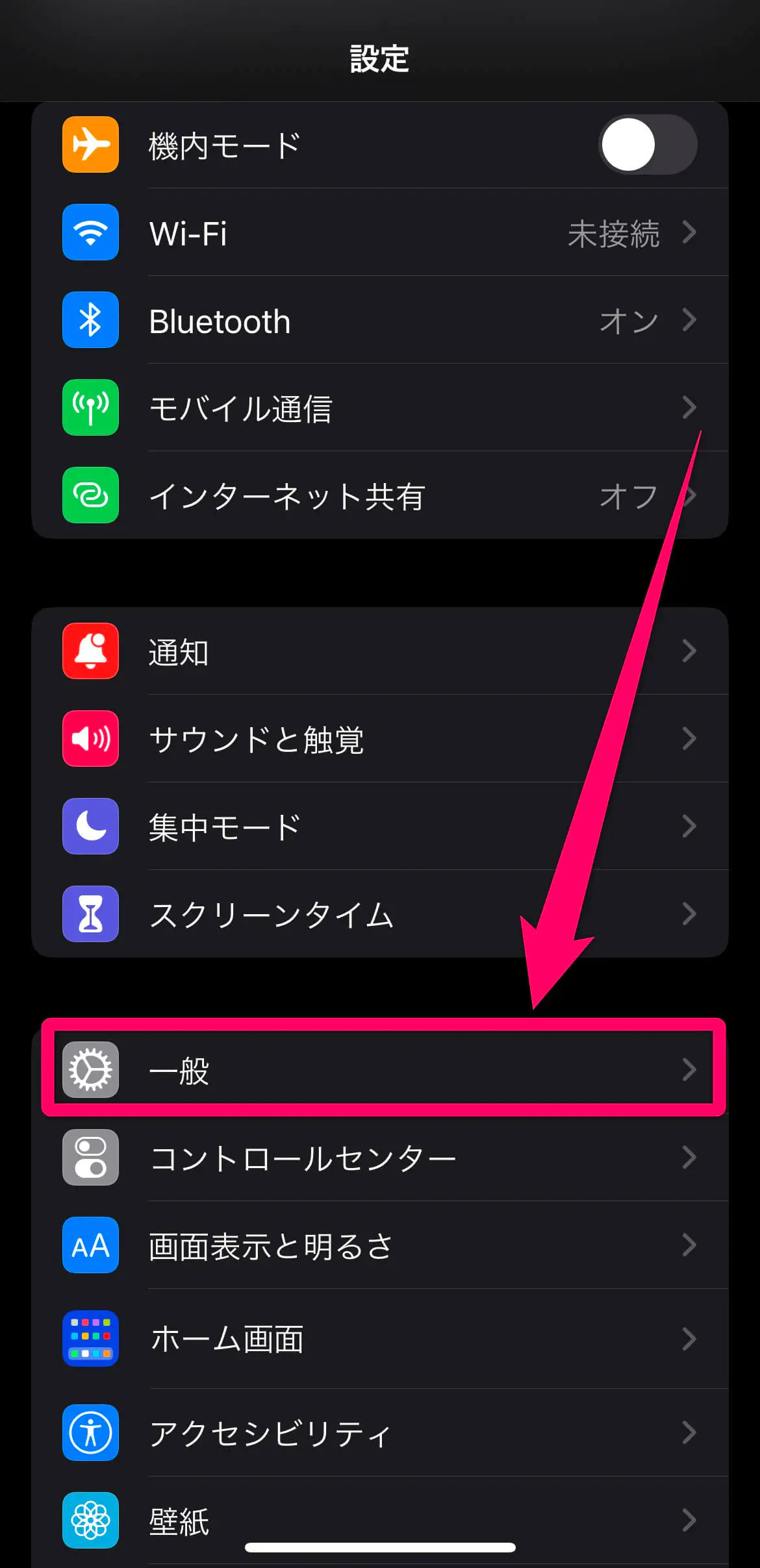
【完全手順】iPhone・Android別!Wi-Fi自動受信を復活させる設定フロー
Wi-Fi接続時でもモバイル回線と同等にメールを自動受信させるための、確実かつ再現性の高い復旧ステップをデバイス別に解説します。
Android端末:ドコモメールアプリの最適化と通信制限の解除
Androidを利用している場合、最初に着手すべきはアプリ内部のドコモメール 自動受信設定の確認と、OSによる通信遮断の解除です。
1. Wi-Fi利用設定の再確認:
必ず一度「Wi-Fiをオフ」にしてモバイルデータ通信(4G/5G)に切り替えます。dメニューの「My docomo」にアクセスし、「設定」>「ドコモメール Wi-Fi利用設定」へ進みます。ここで契約時に設定した4桁のネットワーク暗証番号 ドコモメール登録情報を入力し、Wi-Fi経由での送受信が「利用する」になっているか確認・再設定してください。
2. アプリ内設定の有効化:
ドコモメールアプリを起動し、「その他」>「メール設定」>「通信設定」から、自動受信が有効になっていることを確認します。
3. OSの省電力モードからの除外:
端末の「設定」>「アプリ」>「ドコモメール」を開きます。「バッテリー」または「省電力」の項目を選択し、「制限なし」にチェックを入れます。さらに「モバイルデータとWi-Fi」の設定内で、バックグラウンドデータ制限 解除を行い、「バックグラウンドでのデータ使用」および「データセーバー使用時の無制限アクセス」をオンに切り替えます。
iPhone端末:標準メールアプリとアカウント同期の再構築
iPhoneの標準メールアプリでドコモメールを受信している場合、アカウントの認証方式と取得スケジュールを正しく整える必要があります。
1. IMAP専用パスワードの発行と再認証:
Safariから「My docomo」へログインし、「設定」からドコモメール IMAP専用パスワードの管理画面を開きます。現在発行されているパスワードを再確認、あるいは再発行を行います。iPhoneの「設定」>「メール」>「アカウント」>「ドコモメール」を開き、パスワード欄に最新のIMAP専用パスワードを正しく入力します。
2. データの取得方法のチューニング:
「設定」>「メール」>「アカウント」>「データの取得方法」をタップします。最上部の「プッシュ」がオンになっていることを確認した上で、アカウント一覧の中にある「ドコモメール」を選択します。ここで「プッシュ」が選択できない、あるいはWi-Fi下でプッシュが滞る場合は、スケジュールを「フェッチ」に指定し、画面下のフェッチ間隔を「15分ごと」に設定します。これにより、仮にプッシュ通知サーバーとの接続が途切れても、15分周期でバックグラウンド自動同期が担保されます。
一般に知られていない盲点とネットの誤解
ネット上のQ&Aや掲示板には、「Wi-Fiの通信速度が遅いからメールが落ちてこない」「端末を初期化するしかない」といった乱暴な推測が散見されますが、これらは明白な誤解です。現場で頻発している真の盲点は別の場所にあります。
第一の盲点は、「Wi-Fiに繋いだままWi-Fi利用設定を変更しようとすること」です。ドコモのシステム仕様上、セキュリティを保護するため、dアカウント利用設定やWi-Fi利用設定の根本的なステータス変更は、ドコモの契約回線(モバイルネットワーク)からしか受け付けない設計になっています。Wi-Fiに繋いだままブラウザで設定を変更しようとして「エラー画面が表示され進めない」と頭を抱えるユーザーが非常に多いのが実情です。設定変更時は必ずWi-Fiをオフにしなければなりません。
第二の盲点は、IPv6通信によるパケットの引っかかりです。最新の家庭用光回線で主流となっている「IPv4 over IPv6(IPoE)」環境において、一部の古いルーターや特定メーカーの通信機器を経由した際、IMAPプロトコルの特定ポート(Port 993)宛のパケット変換に不整合が生じ、待機セッションが切断される現象が報告されています。ルーターのファームウェアを最新に保つことや、一時的にルーター側のIPv6ファイアウォール設定を見直すことが劇的な改善に繋がるケースも存在します。
【プロの結論】おすすめできる人・慎重になるべき人の判断基準
キャリアメールを取り巻く環境は大きく変化しています。Wi-Fi自動受信の設定を見直して使い続けるべき人と、運用の見直しを検討すべき人の明確な判断基準を提示します。
【ドコモメールのWi-Fi受信環境を維持すべき人】
古くからの知人・親族との連絡網、銀行・証券会社などの金融機関でキャリアメール宛のワンタイムパスワード受信を登録している方、あるいは自治体や学校の緊急連絡網に「@docomo.ne.jp」を登録している方です。この場合は、上記の手順に従ってバックグラウンド通信を無制限に開放し、確実に通知が届く通信パイプラインを死守する必要があります。
【連絡手段の移行を検討・慎重に判断すべき人】
連絡手段の大半がLINEや各種SNS、チャットツールへ移行しており、ドコモメールの利用がメルマガ受信程度にとどまっている方です。スマートフォンのバッテリー消費を極力抑えたい場合、ドコモメールのバックグラウンド通信を常時開放し続けることは、少なからず電池持ちにトレードオフをもたらします。連絡先のアドレスをGmailやiCloudといった汎用クラウドメールへ順次切り替えていくことが、将来的なキャリア乗り換えの手間を減らす観点からも賢明な選択となります。

【ドコモメール wifi 自動受信できない】に関するよくある質問(FAQ)
Q1:Wi-Fiをオフにすると溜まっていたメールが一気に届くのはなぜですか?
A1:モバイルデータ通信に切り替わったことでSIMカードによる「spモード認証」が走り、ドコモのサーバーから保留されていたメールが一斉にプッシュ送信されるためです。Wi-Fi環境下での「dアカウント認証」または「バックグラウンド通信権限」のどちらかが遮断されている証拠です。
Q2:Wi-Fi利用設定を行いたいのですが「ネットワーク暗証番号」を忘れてしまいました。
A2:ネットワーク暗証番号(契約時に決めた4桁の数字)が不明な場合、セキュリティ保護のためWeb上での照会はできません。ドコモショップ店頭で本人確認書類を提示して再設定するか、郵送による再発行手続きを行う必要があります。連続して入力を間違えるとロックがかかるためご注意ください。
Q3:Androidで「問い合わせ受信」を押せば届くのに、通知バーに新着が出ないのはなぜですか?
A3:アプリ自体は正常に動作していますが、Android OSの「省電力機能(バッテリーの最適化)」によって、画面消灯時にドコモメールアプリのバックグラウンドプロセスが強制終了させられています。端末の「設定」>「アプリ」>「ドコモメール」から、バッテリー制限を「制限なし」に変更してください。
Q4:iPhoneの標準メールアプリでWi-Fi接続時にプッシュ受信させることは可能ですか?
A4:ドコモメールのIMAPサーバー仕様上、Wi-Fi環境ではプッシュ通知が不安定になる場合があります。iPhoneの「設定」>「メール」>「アカウント」>「データの取得方法」にて、ドコモメールの取得方法を「フェッチ」に指定し、間隔を「15分ごと」に設定するのが実用上最も確実な回避策です。
まとめ:設定の見直しでWi-Fi環境の通信ストレスをゼロにする
自宅やオフィスのWi-Fiに繋いだ途端にドコモメールの通知が止まる現象は、決して端末の寿命や故障ではありません。その本質は、「SIM回線認証からdアカウント認証への切り替え不備」と「現代のスマートフォンOSが持つ強力なバッテリー節約設計」という2つの要素の衝突にあります。
まずは一度Wi-Fiを切り、モバイル通信環境下でdアカウントおよびWi-Fi利用設定の整合性を整えること。そして端末側のバッテリー最適化やバックグラウンド通信制限の対象からドコモメールを除外すること――この論理的な手順を踏めば、通信障害は速やかに解消されます。通信仕様を正しく理解し、ストレスのない快適なメール送受信環境を取り戻してください。 (出典: ドコモメール wifi 自動受信できない(Yahoo!ニュース))
SEOライティングとマーケティング戦略の専門家。分かりやすい解説記事で定評があります。