タイピングのはてなマーク打ち方解説!出ない原因と瞬時に出す裏技
パソコン作業中に「?」を入力しようとしてスラッシュ(/)が表示されてしまったり、全角と半角が意図せず切り替わってしまったりした経験を持つ方は少なくありません。ビジネスメールやチャットツールの普及により、タイピングの速度だけでなく記号を正確に入力するスキルの重要性が再認識されています。
キーボードの配列構造や日本語入力システム(IME)の仕組みを把握すれば、はてなマーク(クエスチョンマーク)のタイピングで迷う場面は完全に解消できます。本稿では、主要OS別の基本操作から「出ない」トラブルの根本原因、瞬時に全角・半角を切り替える実践的なテクニックまでを詳しく解説します。
📌 【この記事の重要ポイントまとめ】
- 要点1:はてなマークは「Shiftキー」を押しながら「め(/)」キーを押すのが基本操作であり、右手の小指の連動が入力スピードを左右する。
- 要点2:「?」が出ない主因は、IMEの入力モード不一致、CapsLockの誤作動、またはUS(英語)配列との認識ズレにある。
- 要点3:全角・半角の使い分けはF9・F10キーの後変換やショートカットを活用することで、入力の手を止めることなく効率化できる。
【基本操作】はてなマークはキーボードのどこ?パソコンでの正しい打ち方
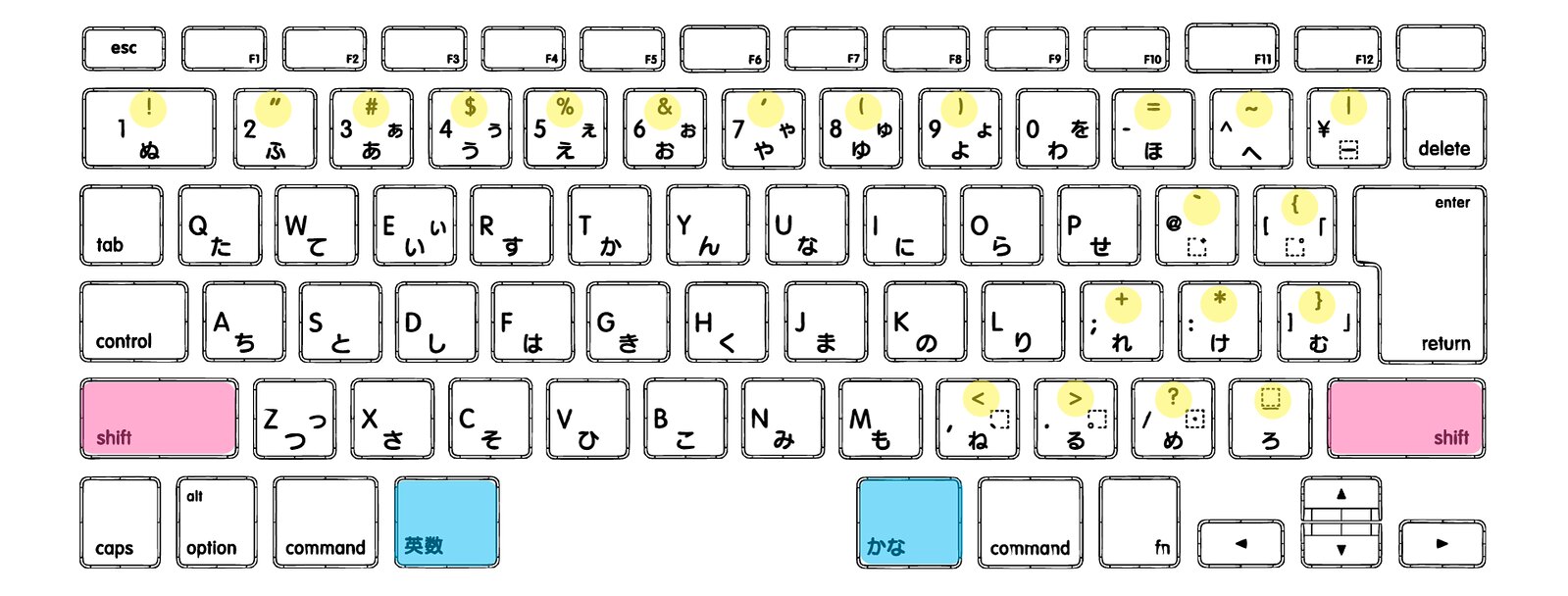
日本語配列(JIS配列)の標準的なキーボードにおいて、はてなマーク(?)が刻印されているキーは「右シフトキーの左隣」に位置しています。キートップには日本語の「め」と記号の「/(スラッシュ)」、そして上部に「?」が印字されています。
パソコンのキーボードで記号を入力する際の鉄則として、「キーの上側に印刷されている文字はShiftキーを併用して入力する」というハードウェアの基本仕様があります。したがって、クエスチョンマークを入力するための手順は以下の通りです。
まず、左手または右手の小指で「Shiftキー」を押し下げたまま、右手薬指または小指で「め(/・?)」キーを打鍵します。ローマ字入力モードの状態でこの操作を行うと、画面上に全角の「?」が表示されます。半角の「?」を入力したい場合は、直接入力(半角英数)モードに切り替えた上で同様の操作を行うか、変換確定前のショートカット操作で切り替えます。
【決定打】キーボードで「?」が出ない5大原因と今すぐできるトラブルシューティング
「はてなマークを打ちたいのに、画面に別の文字が出てしまう」というトラブルには、明確な構造的原因が存在します。IT機器のサポートデスクや現場のデータでも頻出する代表的な5つの要因とその対処法をまとめました。
①「/(スラッシュ)」が出力されてしまうケース
これは最も単純ながら発生頻度が高い事象です。「Shiftキー」が十分に押し込まれていないか、キーを押すタイミングがずれていることが原因です。Shiftキーを先に押し、その状態を保持したまま「め」キーを押す動作を意識することで解決します。
②「め」がそのまま入力されてしまうケース
日本語入力システムが「かな入力モード」に切り替わっている可能性があります。意図せずショートカットキー(Alt + カタカナひらがなローマ字キーなど)を押してしまった際に発生します。タスクバーのIMEアイコンを確認し、「ローマ字入力」へ戻す設定を行ってください。
③ 意図しない全角・半角で固定されているケース
直前に入力した文字の属性をIMEが学習している場合、Shiftキーを押して入力した記号の初期状態が半角または全角に固定されることがあります。日本語入力モード中であれば、入力直後に「変換キー」または「スペースキー」を押すことで、全角「?」と半角「?」の候補を自由に選択できます。
④ キーボードの配列設定(JIS配列 / US配列)の食い違い
外付けキーボードを導入した際やOSアップデート後に発生しやすいのが配列認識のバグです。JIS(日本語)配列として接続しているはずが、OS側でUS(英語)配列と誤認識されると、刻印通りの位置で記号が出力されなくなります。Windowsの「設定 > 時刻と言語 > 言語と地域 > 日本語のオプション」から、ハードウェアキーボードレイアウトが「日本語キーボード(106/109キー)」になっているか確認が必要です。
⑤ CapsLock(キャプスロック)がオンになっている
ShiftキーとCapsLockキーの同時押しなどにより、大文字入力固定モードが有効化されていると、一部の記号入力挙動が変化する場合があります。キーボード上のCapsLockランプが点灯していないか確認し、オフに切り替えてください。
【OS・配列別比較】WindowsとMacの違いからJIS・US配列の配置ギャップまで徹底検証
使用しているパソコンの基本ソフトウェア(OS)やキーボードの規格によって、はてなマークの配置と入力挙動には微妙な違いがあります。実務環境で迷わないよう、比較データを整理しました。
| 環境 / 規格 | キーの物理的位置 | 基本の入力ショートカット | 編集部の検証評価・留意点 |
|---|---|---|---|
| Windows(JIS配列) | 最下段(右Shiftの左側・「め」のキー) | Shift + /(め) | 国内標準。変換キーやFキーでの後変換に柔軟に対応。 |
| Mac(JIS配列) | 最下段(右Shiftの左側・「め」のキー) | Shift + /(め) | 「かな」「英数」キーによるモード切り替えと連動。 |
| 英語配列(US配列) | 最下段(右Shiftの左側・「/」のキー) | Shift + / | JIS配列とほぼ同位置だが、「かな」刻印がなくキー幅が異なる。 |
| テンキー(独立テンキー含む) | 通常は刻印なし(スラッシュのみ配置) | 直接入力は不可(メインキー使用必須) | テンキーの「/」にShiftを組み合わせても「?」にはならない点に注意。 |
デスクトップや大型ノートPCに搭載されているテンキーには「?」が配置されていないのが標準仕様です。テンキー上の「/」キーは演算用スラッシュであるため、Shiftキーと組み合わせてもクエスチョンマークは出力されません。記号入力を素早く行うためには、文字入力エリアの右下へ手を移動させる必要があります。
【実態検証】利用者の生の声と現場目線で見えたタイピングの落とし穴
オフィスの実務現場や教育機関におけるアンケート調査、SNSやQ&Aサイトの投稿内容を分析すると、タイピングの初心者に限らず、日常的にPCを使用している層でも記号入力において独特の認知バイアスや操作の遅延が発生している実態が浮かび上がります。
知恵袋やコミュニティ掲示板で多く見られるのが、「スマートフォンでのフリック入力に慣れ親しんだ世代が、物理キーボードの記号配置で極端に作業スピードを落としてしまう」という現象です。スマートフォンの画面上では記号一覧や数字テンキーからワンタップで選択できるため、「Shiftキーと同時押しする」という物理的複合操作に対して無意識の抵抗感が生じやすくなっています。
さらに、実務における「全角と半角の使い分けルール」が混乱を招くケースも少なくありません。社内チャットツール(SlackやTeams)ではラフな表現として全角「?」が好まれる一方、プログラミングやURLの記述、データベース入力業務では半角「?」以外の入力がシステムエラーを引き起こす引き金となります。文脈に合わせた切り替えがスムーズに行えないことが、日々の入力ストレスの一因となっています。
【業務効率化】一瞬で全角・半角を切り替える裏ワザと記号ショートカット
タイピングのプロフェッショナルや効率を追求するエンジニアは、入力モードの切り替えに「半角/全角」キーを毎回押すことはありません。文字を入力した直後にファンクションキーを使って変換属性をコントロールするのが定石です。
① ファンクションキーによる瞬時変換
日本語入力(全角)モードのまま「Shift + /」ではてなマークを入力した後、確定前(下線が表示されている状態)に以下のキーを押します。
- F9キー:全角英数記号に変換(「?」)
- F10キー:半角英数記号に変換(「?」)
この手法を用いれば、かな入力モードと英数入力モードを行き来する手間がゼロになります。文末に半角の「?」を入れたい場合でも、日本語で文章を入力した流れのまま「Shift + /」を押し、F10を押してEnterで確定するだけで完結します。
② 文字読み変換を活用する代替手段
万が一キーボードのShiftキーが故障していたり、配置が思い出せなくなったりした場合は、「はてな」または「くえすちょん」と打ち込んで変換キーを押すアプローチも有効です。変換候補リストに「?」「?」「¿(逆クエスチョン)」などが即座に表示されます。

【上達への道】はてなマークを迷わずブラインドタッチするための練習メソッド
はてなマークを一切キーボードを見ずに入力(タッチタイピング)できるようになるには、「右手の小指」の独立したコントロールが鍵を握ります。
ホームポジションにおいて、右手の小指は「+(セミコロン)」の位置にあります。はてなマークを入力する際の標準的な運指は以下の通りです。
- 左手の小指で左側の「Shiftキー」を押し下げて支える。
- 右手の小指を斜め右下方向へ1段スライドさせ、「め(/)」キーを捉える。
- 打鍵後、速やかに右手をホームポジションの位置へ復帰させる。
多くの人が右側のShiftキーと「め」キーを右手だけで同時に押そうとして指を無理に曲げてしまい、ミスタイプの原因を作っています。「左手でShiftを支え、右手で打つ」という左右分担の原則を徹底することが、最も安定した打鍵への近道です。
【プロの結論】効率的な記号入力をマスターすべき人と不要な人の判断基準
すべてのPC利用者が高度な記号ショートカットを網羅する必要はありません。業務の性質や作業環境に応じた明確な判断基準を提示します。
▼ 記号入力を完全に身体化すべき対象者:
・日常的にプログラミング言語やマークダウン記述を扱うエンジニア・Webライター
・1日に数十件以上の顧客対応メールやビジネスチャットを作成するカスタマーサポート・営業職
・タイピング検定や資格試験のスコアアップを目指している受験者
※これらの層は、左右分担によるShiftキー操作とファンクションキー変換の習得が業務生産性に直結します。
▼ 簡易的な入力(変換方式)で十分な対象者:
・主に文書の閲覧や動画視聴が中心で、長文作成の機会が少ないライトユーザー
・マウス操作中心のグラフィックデザインやCAD設計を行うクリエイター
※無理に運指を暗記するよりも、「はてな」と入力して変換する補助的な手法を活用する方が認知負荷を低く保てます。
【タイピングはてなマーク打ち方】に関するよくある質問(FAQ)
Q1:Shiftキーを押しても「?」にならず「_(アンダーバー)」が出てしまいます。なぜですか?
A1:押しているキーが1列右にずれています。「め(/)」キーの右隣にある「ろ(_)」キーを打鍵している状態です。ホームポジションから見て、右Shiftキーのすぐ左隣にあるキーを確認してください。
Q2:Macで半角のはてなマークを一発で入力するショートカットはありますか?
A2:英数入力モード(キーボードの「英数」キーを押した状態)で「Shift + /」を押すことで、ダイレクトに半角「?」が入力されます。また、日本語入力中であっても「Option + Shift + /」などのキー割り当てを設定することでより高速な入力が可能です。
Q3:逆さまのはてなマーク(¿)はどうやって入力するのですか?
A3:スペイン語などで用いられる倒置感嘆符・疑問符(¿)は、日本語IMEであれば「はてな」または「ぎゃくはてな」と入力して変換候補を展開することで入力できます。Windowsであれば「Alt + 0191(テンキー)」の文字コード入力でも出力可能です。
【総括】タイピングのストレスをゼロにするための実践的アプローチ
タイピングにおける記号入力のつまずきは、キーの配置そのものよりも「Shiftキーとの連携」や「全角・半角の管理ロジック」を整理できていないことに起因します。「左手Shift+右手小指」の正しいフォームを反復し、ファンクションキーによる変換テクニックを組み合わせることで、記号入力に伴う思考の中断は確実に排除できます。
日々の業務環境に合わせて入力モードの特性を理解し、ストレスのない快適なPC操作環境を整えてください。 (出典: タイピングはてなマーク打ち方(Yahoo!ニュース))
Webメディアの編集およびコンテンツ作成に従事。正確で質の高い情報発信を心掛けています。